 Stay
Intervall-Wecker für Android: alle 10 oder 15 Minuten, jede Stunde
Ein Intervall-Wecker klingelt alle paar Minuten oder jede Stunde statt einmal zu einer festen Uhrzeit. Die Uhr-Apps der meisten Android-Handys haben dafür keine Einstellung – sie wiederholen nur nach Wochentagen. Welcher Umweg passt, hängt vom Intervall ab: Für jede Stunde oder seltener reichen ein paar einzelne Wecker; für alle 10 oder 15 Minuten brauchst du einen Timer, den du neu startest, oder eine Intervall-Wecker-App.
Stand: 24. November 2026
Welcher Weg zu welchem Intervall passt
Ohne App brauchst du für jedes Klingeln einen eigenen Wecker. Gerechnet auf acht Stunden:
| Intervall | Wecker für 8 Stunden | Nur mit der Uhr-App |
|---|---|---|
| 10 Minuten | 48 | Zu viele – Timer oder App |
| 15 Minuten | 32 | Zu viele – Timer oder App |
| 20 Minuten | 24 | Zu viele – Timer oder App |
| 30 Minuten | 16 | Möglich, aber mühsam |
| Jede Stunde | 8 | Geht gut |
| Alle 2 Stunden | 4 | Geht gut |
Für genau 30 Minuten gibt es eine eigene Schritt-für-Schritt-Anleitung: Wecker alle 30 Minuten auf Android.
Wecker jede Stunde stellen
- Öffne die Uhr-App und geh zu Wecker.
- Leg einen Wecker für die erste Stunde an, zum Beispiel 22:00 Uhr.
- Leg für jede weitere Stunde einen eigenen an – 23:00 Uhr, 0:00 Uhr und so weiter.
- Soll das an bestimmten Tagen wiederkehren, wähl bei allen dieselben Wochentage.
- Gib ihnen einen Namen wie „stündlich“, falls deine Uhr-App das anbietet – dann findest du sie später schneller wieder.
Zwei Dinge solltest du wissen: Die Wecker klingeln zu festen Zeiten, ob du wach bist oder nicht, und danach schaltest du sie einzeln wieder aus.
Viele Digitaluhren und manche Smartwatches haben ein Stundensignal – einen kurzen Piep zur vollen Stunde. Das ist ein Zeitsignal, kein Wecker: Es wartet auf keine Reaktion.
Wecker alle 10 oder 15 Minuten
Bei so kurzen Abständen scheiden einzelne Wecker aus – 32 oder 48 Stück für eine Nacht. Es bleiben zwei Wege:
- Timer neu starten. Stell den Timer der Uhr-App auf 10:00 oder 15:00 und starte ihn bei jedem Klingeln neu. Für ein, zwei Stunden, in denen du ohnehin beschäftigt bist, reicht das; verpasst du einen Neustart, ist die Reihe zu Ende.
- Eine Intervall-Wecker-App. Sie wiederholt von selbst. Worauf du dabei achtest, steht weiter unten.
Ist Schlummern ein Intervall-Wecker?
Schlummern wiederholt einen Wecker nach ein paar Minuten. Auf manchen Handys lassen sich dafür ein Intervall und die Zahl der Wiederholungen einstellen – bei Samsung zum Beispiel direkt im jeweiligen Wecker. Ein Intervall-Wecker ist das trotzdem nicht: Schlummern gehört zu einem einzelnen Wecker und ist fürs Aufstehen gedacht. Sobald du den Wecker ausschaltest, ist die Reihe vorbei.
Erinnerung, Intervall-Timer oder Intervall-Wecker?
| Wiederkehrende Erinnerung | Intervall-Timer | Intervall-Wecker | |
|---|---|---|---|
| Signal | Benachrichtigung, oft mit kurzem Ton | Ton am Ende jeder Runde | Klingelt wie ein Wecker |
| Gesperrter Bildschirm | Erscheint als Benachrichtigung | Je nach App | Sollte über dem Sperrbildschirm erscheinen |
| Nächste Runde | Zu festen Zeiten | Sofort, von selbst | Von selbst – je nach App zu festen Zeiten oder ab deiner Reaktion |
| Typisch für | Wasser trinken, dehnen | Training, Konzentrationsblöcke | Wiederkehrendes, das du nicht verpassen willst |
Wenn ein verpasstes Klingeln etwas ausmacht, nimm einen Wecker, keine Erinnerung: Eine Benachrichtigung übersieht man leicht. Und wenn es ums Wachbleiben geht, gibt es eine vierte Art – den Wach-Check, der erst fragt und nur klingelt, wenn keine Antwort kommt: Ein Wecker, der prüft, ob du noch wach bist.
Worauf du bei einer Intervall-Wecker-App achtest
- Lässt sich jedes Intervall einstellen – oder nur feste Stufen wie 15, 30 und 60 Minuten?
- Beginnt das nächste Intervall zu festen Zeiten oder ab deiner Reaktion? Ab der Reaktion heißt: Nach jedem Klingeln hast du wieder die volle Zeit.
- Hört sie von selbst auf – nach einer festen Dauer, zu einer Uhrzeit oder nach Zeitplan –, damit sie nicht in den nächsten Tag hineinklingelt?
- Klingelt sie auch bei dunklem Bildschirm und gesperrtem Telefon? Dafür braucht sie exakte Alarme und die passenden Berechtigungen; wie du das prüfst, steht in Android-Wecker klingelt nicht.
Mit der App
Stay Awake: jedes Intervall von 1 Minute bis 12 Stunden
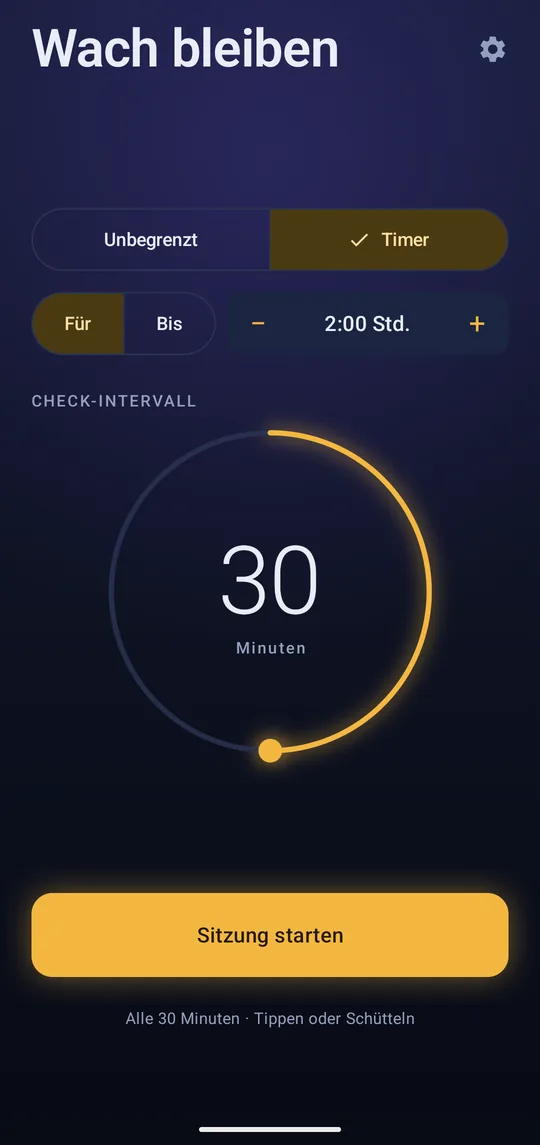
Stay Awake ist eine Intervall-App fürs Wachbleiben. Das Intervall stellst du mit einem Regler ein – jeder Wert von einer Minute bis zwölf Stunden –, und die App nutzt exakte Alarme. Sie klingelt nicht sofort los: Jede Runde beginnt mit einer leisen Frage auf dem Bildschirm, „Bist du noch wach?“. Ein Tippen, und das nächste Intervall beginnt ab diesem Moment. Keine Antwort: Vibration nach 10 Sekunden, Alarm nach 20.
Drei Arten, sie laufen zu lassen: Unbegrenzt, bis du sie beendest, als Timer für eine feste Zeit („für 2 Stunden“) oder bis zu einer Uhrzeit („bis 6:00“), oder als Zeitplan, der an den gewählten Wochentagen von selbst beginnt.
Wenn du nur jede Stunde einen kurzen Ton willst, der keine Antwort braucht, passt eine Erinnerungs-App oder ein Stundensignal besser.
Bei Google Play ladenKostenlos für Android · ohne Konto
Häufige Fragen
Kann Android einen Wecker jede Stunde klingeln lassen?
Nicht mit einem einzigen Wecker: Die Uhr-Apps der meisten Android-Handys wiederholen nur nach Wochentagen. Leg pro Stunde einen Wecker an – acht für eine Nacht von acht Stunden – oder nimm eine Intervall-Wecker-App.
Wie stelle ich unter Android einen Wecker alle 10 oder 15 Minuten?
Einzelne Wecker sind bei diesem Takt nicht mehr sinnvoll (32 bis 48 für acht Stunden). Starte den Timer der Uhr-App bei jedem Klingeln neu oder nimm eine Intervall-Wecker-App, die von selbst wiederholt.
Ist Schlummern dasselbe wie ein Intervall-Wecker?
Nein. Schlummern wiederholt einen einzelnen Wecker eine Zeit lang und endet, sobald du ihn ausschaltest. Ein Intervall-Wecker behält seinen Takt bis zu dem Ende, das du festlegst.
Welches Intervall ist sinnvoll, um wach zu bleiben?
Das hängt davon ab, wie schnell du wegdämmerst. Stay Awake beginnt mit 30 Minuten; ist dir das zu lang, stell es kürzer. Möglich ist jeder Wert von einer Minute bis zwölf Stunden.